
Istruzioni per l'uso del widget BlastQR
Configura, visualizza l'anteprima, copia lo snippet e integra il widget nel tuo sito in pochi minuti.
Configura il widget
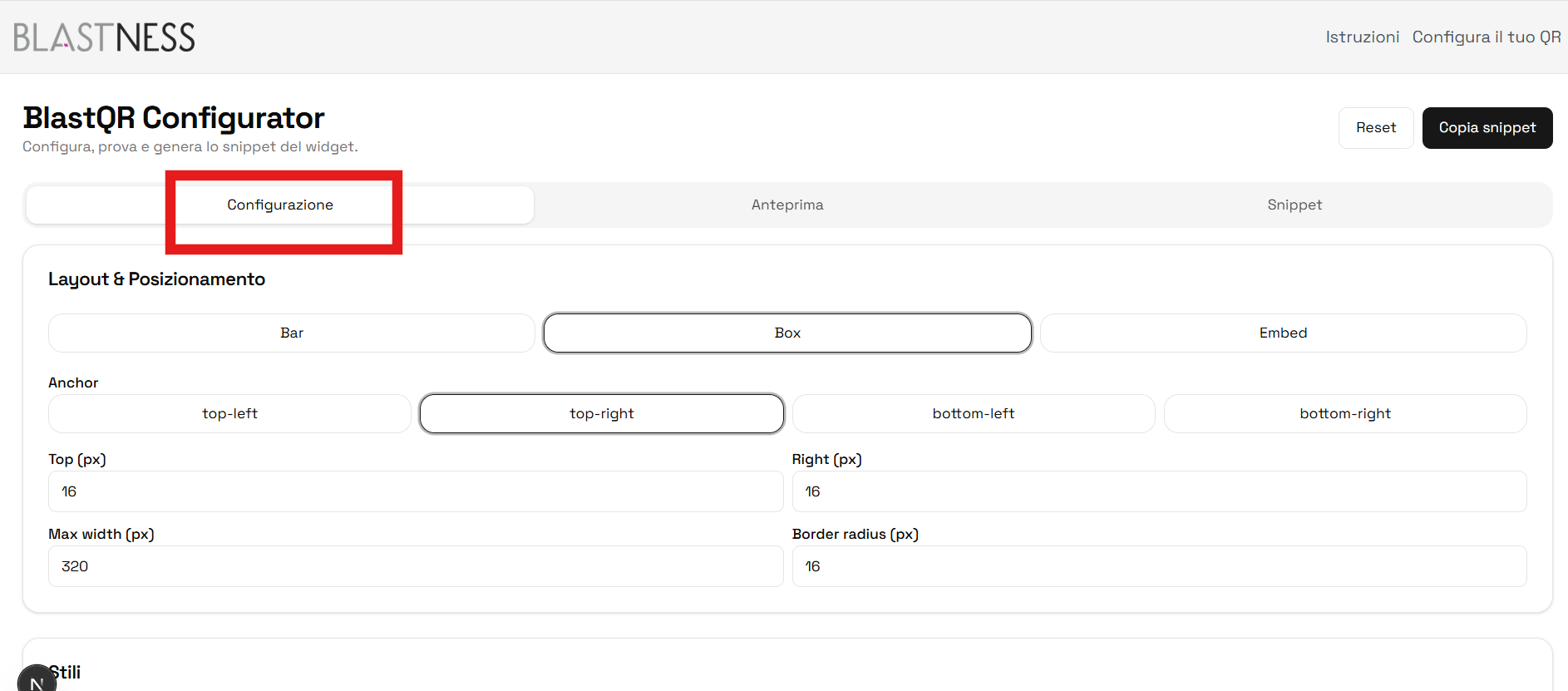
Vai alla pagina Configura il tuo QR e scegli layout, colori e i campi del modulo Quick Reserve con i relativi valori di default.
Scegli la struttura grafica che si integra meglio con il tuo sito.
Imposta colori brand: anteprima in tempo reale.
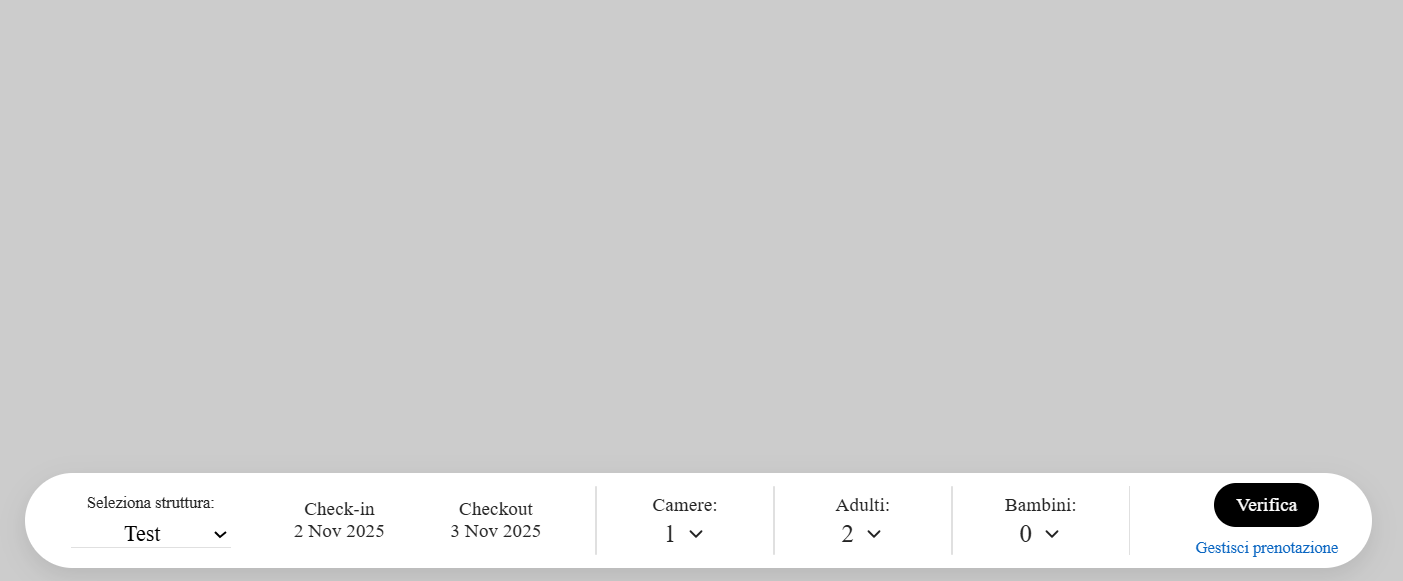
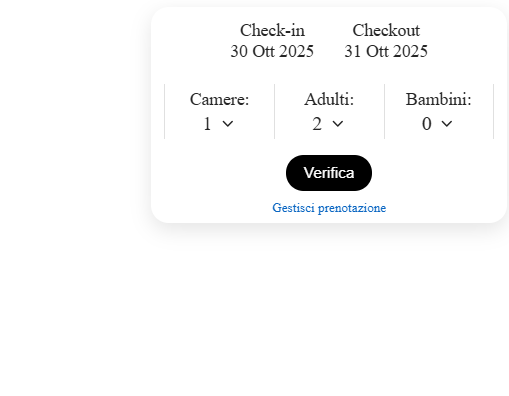
Guarda l'anteprima
Nella sezione Anteprima verifica l'aspetto e il comportamento del widget prima di pubblicarlo.
Copia lo snippet
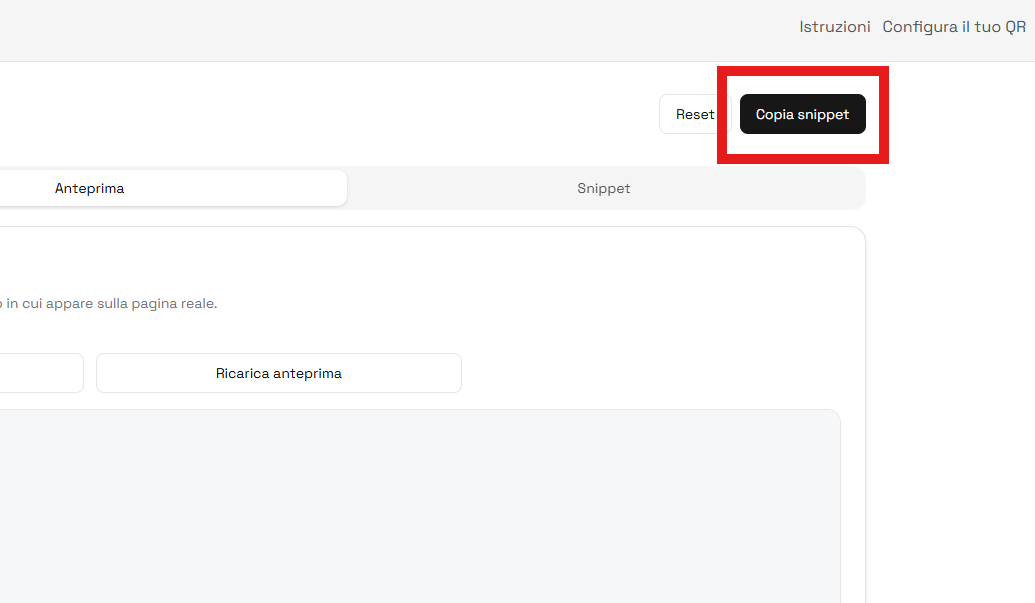
Usa il pulsante in alto a destra per copiare il codice generato e incollarlo nel tuo sito.
<!-- BlastQR Widget -->
<script src="https://blastqr.blastdemo.com/widget.js" async></script>
<!-- Consiglio: inseriscilo nel <head> per averlo su ogni pagina -->Incolla nel tuo sito
Inserisci il codice nello <head> del sito per visualizzare il widget in ogni pagina. In alternativa, puoi inserirlo prima di </body> nelle pagine desiderate.
- Consigliato: posiziona lo snippet nel
<head>. - Verifica che non ci siano policy CSP che blocchino lo script.
- Se usi un builder (WordPress, Webflow, ecc.), incolla lo snippet nell'area dedicata agli script globali.
L'anteprima replica l'aspetto reale: controlla colori, layout e campi visibili del form.
Il widget è caricato in modo asincrono per non rallentare la pagina.
Scrivi a assistenza@blastness.com e troveremo il modo di fornirti supporto.